
Cara Membuat Infografis di Canva dengan Mudah, Hasilnya Dijamin Menarik!
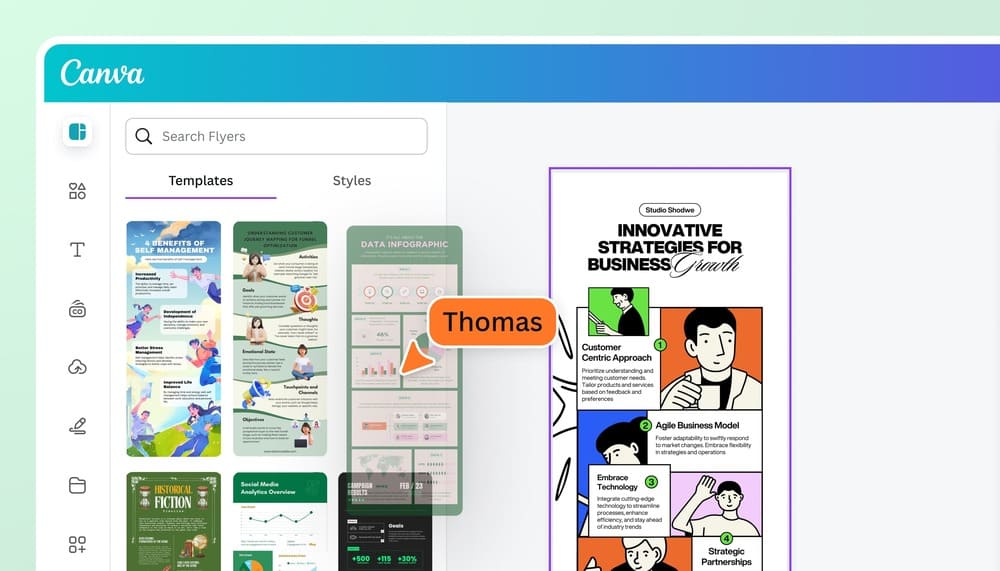
Canva bisa dipakai untuk membuat banyak hal, mulai dari poster, presentasi, undangan, hingga infografis. Menariknya, Kamu tidak harus punya kemampuan desain khusus untuk menghasilkan tampilan yang bagus. Dengan pilihan template dan fitur yang tersedia di canva, proses membuat desain jadi lebih praktis. Bahkan, Kamu bisa mencoba cara membuat infografis di canva secara manual maupun menggunakan bantuan AI. Penasaran bagaimana langkah-langkahnya? Yuk, simak panduan lengkapnya berikut ini!
Apa Itu Infografis?
Infografis adalah bentuk penyajian informasi yang menggabungkan tulisan, gambar, ikon, angka, dan elemen visual lainnya. Tujuannya sederhana, yaitu membuat informasi lebih mudah dipahami tanpa harus membaca penjelasan yang terlalu panjang.
Misalnya, Kamu ingin menjelaskan data pertumbuhan pengguna internet, langkah membuat sebuah produk, atau tips menjaga kesehatan. Daripada menyajikannya dalam beberapa paragraf panjang, informasi tersebut bisa dibuat menjadi desain visual yang lebih menarik.
Infografis juga sering digunakan untuk kebutuhan pendidikan, pekerjaan, bisnis, hingga konten media sosial. Dengan tampilan yang rapi, pembaca bisa lebih cepat menemukan informasi penting yang ingin disampaikan.
Itulah alasan mengapa cara membuat infografis di canva banyak dicari. Selain mudah digunakan, tersedia berbagai pilihan desain yang bisa disesuaikan dengan kebutuhan. Kamu juga bisa membuatnya dari awal tanpa harus bergantung pada template yang sudah tersedia.
Cara Membuat Infografis di Canva Secara Manual
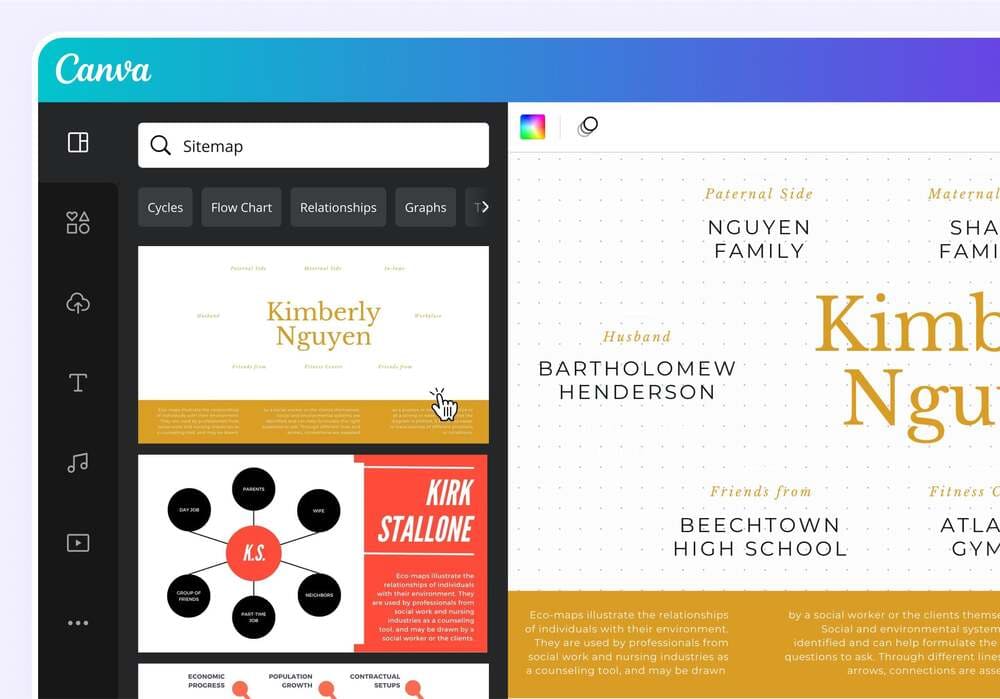
Membuat infografis secara manual cocok untuk Kamu yang ingin mengatur tampilan desain sesuai keinginan. Prosesnya tidak sulit karena Kamu hanya perlu menentukan desain, memasukkan informasi, lalu merapikan setiap elemen yang digunakan. Berikut beberapa langkah yang bisa Kamu ikuti.
Cari Template Infografis yang Sesuai
Langkah pertama dalam cara membuat infografis di canva adalah mencari template yang sesuai dengan topik pembahasan. Buka halaman utama, lalu masuk ke kolom pencarian dan ketik infografis.
Setelah itu, akan muncul berbagai pilihan template dengan bentuk dan tampilan yang berbeda. Ada desain vertikal, horizontal, minimalis, hingga desain penuh warna. Pilih template yang paling sesuai dengan informasi yang ingin Kamu sampaikan.
Sebaiknya, pilih desain yang tidak terlalu ramai. Template yang sederhana biasanya lebih nyaman dibaca karena perhatian pembaca bisa langsung tertuju pada informasi utama.
Perhatikan juga susunan elemen di dalamnya. Pastikan tersedia ruang yang cukup untuk judul, penjelasan, angka, dan gambar pendukung. Dengan begitu, Kamu tidak perlu terlalu banyak mengubah susunan desain ketika mulai mengeditnya.
Edit Desain Sesuai Kebutuhan
Setelah menemukan template yang cocok, langkah berikutnya adalah mengedit desain sesuai kebutuhan. Pada tahap ini, Kamu bisa mengganti tulisan bawaan dengan informasi yang sudah disiapkan sebelumnya.
Gunakan judul yang singkat dan langsung menjelaskan isi infografis. Setelah itu, masukkan informasi pendukung dalam beberapa bagian agar pembaca lebih mudah mengikuti penjelasannya.
Dalam cara membuat infografis di canva, pemilihan warna juga perlu diperhatikan. Gunakan kombinasi warna yang nyaman dilihat dan tidak terlalu banyak. Kamu bisa memilih dua sampai empat warna utama supaya desain terlihat lebih konsisten.
Jangan lupa menambahkan ikon, ilustrasi, atau gambar yang sesuai dengan topik. Elemen tersebut bisa membantu pembaca memahami informasi tanpa harus membaca terlalu banyak tulisan.
Atur juga ukuran dan jenis huruf agar mudah dibaca. Gunakan ukuran yang lebih besar untuk judul, sedangkan bagian penjelasan bisa menggunakan ukuran yang sedikit lebih kecil. Pastikan semua tulisan tetap terlihat jelas, termasuk ketika desain dibuka melalui layar ponsel.
Koreksi dan Evaluasi Hasil Desain
Setelah semua elemen selesai diedit, jangan langsung menyimpan desain. Luangkan waktu untuk memeriksa kembali setiap bagian agar tidak ada informasi yang salah atau tertinggal.
Periksa ejaan, angka, judul, dan penjelasan yang sudah dimasukkan. Pastikan informasi yang disampaikan sesuai dengan sumber yang Kamu gunakan. Kesalahan kecil pada angka atau tulisan bisa membuat pembaca salah memahami isi infografis.
Selanjutnya, perhatikan susunan desain secara keseluruhan. Apakah semua bagian sudah tersusun dengan rapi? Apakah warna tulisan terlihat jelas? Apakah ukuran gambar dan ikon sudah sesuai?
Tahap evaluasi ini penting dalam cara membuat infografis di canva karena desain yang menarik saja belum cukup. Informasi di dalamnya juga harus mudah dibaca dan tidak membingungkan.
Ekspor Infografis
Jika semua bagian sudah diperiksa, Kamu bisa melanjutkan ke tahap ekspor. Klik tombol unduh yang tersedia, kemudian pilih format file sesuai kebutuhan.
Format PNG cocok digunakan untuk membagikan infografis melalui media sosial karena kualitas gambarnya tetap terlihat jelas. Sementara itu, PDF bisa menjadi pilihan jika desain akan digunakan untuk dokumen atau dibagikan sebagai file.
Sesuaikan juga ukuran dan kualitas file sebelum mengunduhnya. Setelah proses selesai, buka file tersebut untuk memastikan tidak ada bagian desain yang terpotong atau berubah.
Sekarang, cara membuat infografis di canva secara manual sudah selesai. Kamu bisa langsung membagikan hasilnya atau menggunakannya sesuai kebutuhan.
Cara Membuat Infografis di Canva dengan Canva AI
Selain membuat desain secara manual, Kamu juga bisa memanfaatkan bantuan AI untuk mempercepat proses pembuatan infografis. Cara ini cocok untuk Kamu yang masih bingung menentukan konsep atau belum memiliki gambaran desain yang ingin dibuat.
Fitur AI dapat membantu membuat ide awal berdasarkan perintah yang Kamu berikan. Namun, hasilnya tetap perlu diperiksa dan disesuaikan agar informasi yang ditampilkan benar. Berikut tahapan yang bisa Kamu coba.
Tentukan Informasi yang Ingin Dibuat
Sebelum menggunakan AI, siapkan terlebih dahulu topik dan informasi yang ingin dimasukkan ke dalam infografis. Misalnya, Kamu ingin membuat infografis tentang tips mengatur keuangan bulanan.
Tentukan beberapa poin utama yang perlu dijelaskan, seperti mencatat pengeluaran, membuat anggaran, menyiapkan dana darurat, dan mengurangi belanja yang tidak diperlukan.
Persiapan ini penting agar cara membuat infografis di canva menggunakan AI bisa menghasilkan desain yang sesuai dengan tujuan. Semakin jelas informasi yang Kamu siapkan, semakin mudah pula menentukan hasil yang diinginkan.
Buka Fitur AI dan Masukkan Perintah
Selanjutnya, buka halaman desain dan cari fitur AI yang tersedia. Nama serta letak fitur bisa berbeda tergantung pembaruan dan jenis akun yang Kamu gunakan.
Masukkan perintah atau deskripsi yang menjelaskan infografis seperti apa yang ingin dibuat. Sebagai contoh, Kamu bisa menuliskan permintaan untuk membuat infografis vertikal tentang tips mengatur keuangan bulanan dengan gaya minimalis, warna lembut, dan tulisan yang mudah dibaca.
Jelaskan juga siapa target pembacanya dan informasi apa saja yang perlu ditampilkan. Dengan perintah yang lebih jelas, hasil desain awal biasanya akan lebih mudah disesuaikan.
Pilih dan Sesuaikan Hasil Desain
Setelah AI menghasilkan desain, periksa beberapa pilihan yang tersedia. Pilih tampilan yang paling mendekati konsep awal dan sesuai dengan informasi yang ingin Kamu sampaikan.
Jangan langsung menggunakan hasilnya tanpa melakukan pemeriksaan. Pastikan tulisan, angka, gambar, dan susunan informasi sudah benar. Jika ada bagian yang kurang sesuai, Kamu bisa mengubahnya secara manual.
Pada tahap ini, cara membuat infografis di canva dengan bantuan AI tetap membutuhkan sentuhan dari Kamu. Tujuannya agar desain tidak hanya terlihat menarik, tetapi juga memiliki informasi yang tepat dan mudah dipahami.
Periksa dan Unduh Hasil Infografis
Langkah terakhir adalah melakukan pemeriksaan akhir. Baca kembali seluruh tulisan dan pastikan setiap bagian sudah tersusun dengan baik. Perhatikan juga apakah warna dan ukuran huruf sudah nyaman dilihat.
Jika semuanya sudah sesuai, klik tombol unduh dan pilih format file yang dibutuhkan. Kamu bisa menggunakan PNG untuk kebutuhan media sosial atau PDF untuk dokumen.
Dengan bantuan AI, cara membuat infografis di canva bisa terasa lebih cepat, terutama saat Kamu belum memiliki ide desain. Meski begitu, jangan melewatkan proses penyuntingan karena hasil akhir tetap perlu disesuaikan dengan kebutuhan.
Selain membuat infografis sendiri, Kamu juga bisa mengerjakannya bersama orang lain agar proses desain lebih praktis. Simak panduan cara agar canva bisa di edit bersama untuk mengetahui langkah-langkah mengedit desain secara kolaboratif.
Langganan Canva Pro Murah dan Legal di Akunmu.id
Ingin membuat infografis dengan pilihan fitur dan elemen desain yang lebih lengkap? Kamu bisa mempertimbangkan menggunakan akun Pro. Kabar baiknya, kami di akunmu.id menyediakan langganan canva pro murah dan legal dengan sistem patungan. Jadi, Kamu bisa menikmati berbagai fitur tambahan dengan biaya yang lebih hemat. Dengan begitu, proses cara membuat infografis di canva bisa semakin praktis untuk berbagai kebutuhan desain Kamu.
Itulah panduan cara membuat infografis di canva secara manual maupun menggunakan bantuan AI. Kedua cara tersebut sama-sama mudah dilakukan, tinggal sesuaikan dengan kebutuhan dan waktu yang Kamu miliki. Jangan lupa periksa kembali isi desain sebelum membagikannya agar informasi yang disampaikan tetap jelas, menarik, dan mudah dipahami pembaca.






Platform pertama di Indonesia yang memberikan layanan Berlangganan Bersama agar dapat menikmati fitur premium dengan proses berlangganan yang praktis, legal, aman dan murah.
Sudah terdaftar sebagai penyedia media elektronik di Komdigi